 Skip to content
IPTV Tjänst / Fire TV-guide
IPTV Fire Stick: Så installerar du IPTV på Fire TV
Vill du använda IPTV på en Fire TV Stick? Börja med att hitta en spelare som fungerar på just din modell. Installera den från enhetens appbutik, öppna appen och lägg till din M3U-länk eller dina Xtream Codes-uppgifter.
Det finns en detalj som många installationsguider missar: nyare Fire TV Stick-modeller kan använda Vega OS i stället för Android-baserade Fire OS. Därför fungerar inte samma app- eller APK-instruktioner på alla Fire TV-enheter. Nedan börjar vi med att kontrollera vilken du har.
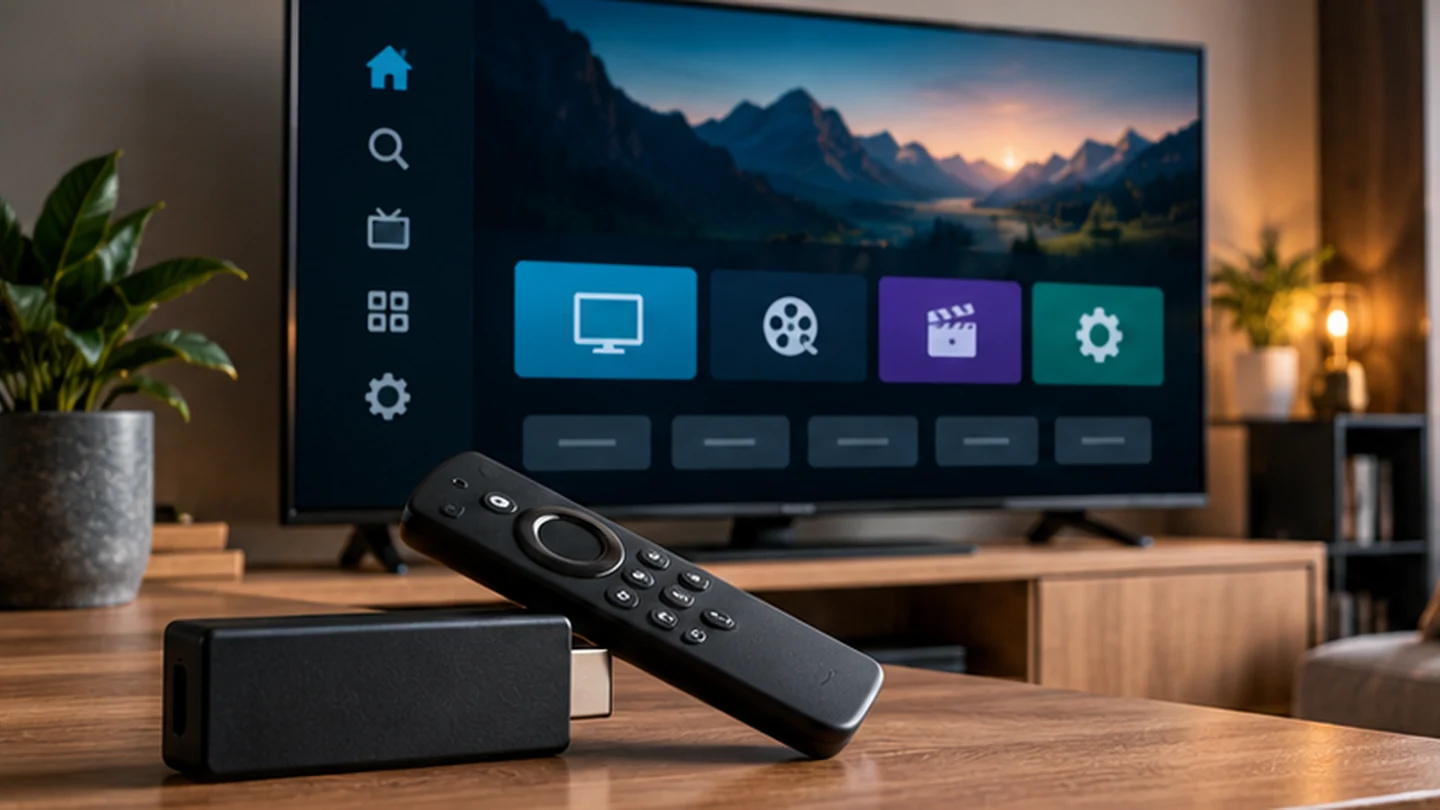
Snabbaste vägen: Öppna Inställningar → Min Fire TV → Om (menynamnet kan variera), kontrollera modell och system, sök sedan efter en kompatibel IPTV-spelare i appbutiken. Har du redan appen installerad kan du hoppa direkt till avsnittet om M3U och Xtream Codes.
1. Kontrollera vilken Fire TV Stick du använder
Ser din Fire TV Stick ut som andra modeller? Det säger tyvärr inte vilket system som finns inuti. Modellnamnet är viktigare än utseendet.
- Öppna Inställningar på Fire TV.
Gå till kugghjulet på startskärmen.
- Leta efter Min Fire TV, Enhet och programvara eller motsvarande.
Välj Om för att hitta modell- och versionsinformation.
- Notera om enheten kör Fire OS eller Vega OS.
Om du inte hittar systemnamnet kan du slå upp den exakta modellen i Amazons officiella enhetslista.
| System | Vad det innebär för installationen |
|---|---|
| Fire OS | Android-baserat system. Appar måste fortfarande vara kompatibla med just din Fire OS-version. |
| Vega OS | Inte Android-baserat. En vanlig Android-APK fungerar inte som installationsfil för Vega. |
Som exempel använder Fire TV Stick 4K Select (2025) Vega OS, medan Fire TV Stick 4K Plus (2025) använder Fire OS 8 enligt Amazons specifikationer. Även andra nyare modeller kan ha Vega OS. Kontrollera därför alltid din egen enhet i stället för att utgå från årsmodell eller ordet ”4K”.

2. Installera en IPTV-app på Fire TV Stick
För de flesta är appbutiken den enklaste och säkraste startpunkten. Namn och apputbud kan variera mellan länder, enheter och operativsystem.
- Se till att Fire TV är ansluten till internet.
Kontrollera även att du är inloggad på ditt Amazon-konto.
- Öppna sökfunktionen eller appbutiken.
Sök efter namnet på den IPTV-spelare du vill använda. Du kan också söka efter ”IPTV player”, men kontrollera resultatet noggrant.
- Kontrollera appens information.
Läs vilka enheter den stöder, om det finns en avgift och hur den hanterar M3U eller Xtream Codes.
- Välj Hämta eller Installera.
Öppna appen när installationen är klar. En spelare innehåller normalt inte automatiskt kanaler eller kontouppgifter.
- Gå vidare till anslutningen.
Välj det inloggningssätt du har uppgifter till. Du behöver inte installera flera olika spelare för att komma igång.
Vilken app som passar bäst beror på din modell och vilka funktioner du vill ha. Vår separata guide hjälper dig att välja rätt IPTV-app, utan att blanda ihop appen med själva abonnemanget.
3. Vad gör du om din Fire TV Stick har Vega OS?
Har du exempelvis en Fire TV Stick 4K Select är det extra viktigt att inte följa äldre guider som säger att alla Fire TV Sticks kan installera Android-appar via APK-filer. Vega OS använder inte Android-appar på det sättet.
Sök i stället efter en spelare som uttryckligen stöder din Vega OS-enhet och finns i dess apputbud. Saknas den app du tänkt använda bör du inte räkna med att en nedladdad Android-APK löser problemet. Kontrollera vilka alternativ som stöds innan du köper en app eller byter enhet.
Om du redan har en äldre Fire TV-guide: Kontrollera att instruktionerna gäller samma operativsystem och generation som din enhet. Menyval och tillgängliga appar kan ha ändrats.
Amazon beskriver skillnaderna i sin översikt över Fire TV-operativsystem och i enhetsspecifikationerna.
4. Lägg till IPTV via M3U eller Xtream Codes
När appen är installerad återstår själva anslutningen. De två vanligaste sätten är en M3U-länk och Xtream Codes-inloggning. Apparnas menyer ser olika ut, men principen är enkel.
Om du har en M3U-länk
- Välj Lägg till spellista eller ett liknande alternativ.
- Välj M3U eller spelliste-URL.
- Klistra in hela länken utan extra blanksteg.
- Spara och låt appen hämta kanallistan.
Om du har Xtream Codes-uppgifter
- Välj Xtream Codes eller Xtream Codes API i appen.
- Ange serveradress, användarnamn och lösenord i respektive fält.
- Kontrollera att eventuell port i serveradressen följer med.
- Spara och kontrollera att kanallistan laddas.

Har du svårt att avgöra vilket alternativ din spelare ska använda? Läs skillnaden mellan M3U och Xtream Codes. Där finns en tydlig jämförelse av inloggning, TV-guide och appstöd.
5. IPTV fungerar inte på Fire Stick – börja här
Om installationen fastnar behöver du sällan återställa hela Fire TV:n. Börja med att avgöra vilket steg som inte fungerar.
| Det som händer | Vad du gör först |
|---|---|
| Appen finns inte i sökresultaten | Kontrollera modell, Fire OS/Vega OS och om appen erbjuds för din enhet och region. |
| Appen öppnas men är tom | Se om du behöver lägga till en M3U-länk eller Xtream Codes-uppgifter. |
| Inloggningen misslyckas | Kontrollera serveradress, port, användarnamn och lösenord. Ett extra mellanslag kan räcka för att det ska bli fel. |
| Kanallistan laddar inte | Prova internetanslutningen med en annan app. Starta sedan om IPTV-spelaren. |
| Buffring eller svart bild | Testa en annan kanal, starta om appen och kontrollera Wi-Fi samt spelarens inställningar. |
Om appen har fungerat tidigare men slutat spela upp innehåll hjälper vår guide när IPTV inte fungerar dig att skilja mellan nätverksproblem, inloggningsfel och uppspelningsproblem.
6. Så får du stabilare uppspelning på Fire TV
Innan du byter app är det värt att kontrollera några praktiska saker:
- Ge enheten tillräckligt med ström. Använd en strömkälla som motsvarar enhetens rekommendationer, särskilt om TV:ns USB-port ger för lite ström.
- Kontrollera Wi-Fi-signalen där TV:n står. Bra hastighet på mobilen vid routern säger inte säkert hur anslutningen fungerar bakom TV:n.
- Använd Ethernet om modellen och en kompatibel adapter stöder det. En kabel kan minska problem från svag eller störd Wi-Fi, men löser inte fel på tjänstens server.
- Stäng appar du inte använder och starta om vid behov. Låg tillgänglig lagring eller tillfälliga appfel kan påverka upplevelsen.
- Se över inställningar för upplösning. Att välja 4K i TV-inställningarna gör inte en HD-ström till äkta 4K.

Har du svårt att bedöma bildkvaliteten? Guiden om IPTV i 4K förklarar vilka delar av kedjan som påverkar resultatet.
Vanliga frågor om IPTV på Fire Stick
Fungerar alla IPTV-appar på alla Fire TV Sticks?
Nej. Appstöd kan skilja sig mellan Fire OS och Vega OS, mellan olika generationer och mellan länder. Kontrollera alltid din modell och appens tillgänglighet innan installation.
Kan jag använda Android-APK på Fire TV Stick 4K Select?
Inte som på Android-baserade Fire OS-enheter. Fire TV Stick 4K Select kör Vega OS. Välj en spelare som stöder det operativsystemet.
Behöver jag en särskild M3U-länk för Fire TV?
Normalt behöver du en giltig M3U-adress och en app som stöder formatet. En del appar erbjuder i stället Xtream Codes-inloggning. Följ den metod som ditt konto och appen stöder.
Varför buffrar IPTV trots snabbt bredband?
Signalen till just din Fire TV, Wi-Fi-störningar, spelarens inställningar eller problem med den aktuella videoströmmen kan påverka uppspelningen. Testa flera kanaler och jämför med en annan internetapp.
Sammanfattning
För att installera IPTV på Fire Stick behöver du tre saker: rätt app för din Fire TV-modell, en fungerande internetanslutning och dina inloggningsuppgifter. Kontrollera Fire OS eller Vega OS först. Installera en kompatibel spelare från appbutiken och lägg sedan till M3U eller Xtream Codes enligt appens instruktioner.
Vill du se hur själva tjänsten fungerar innan du väljer enhet finns information om IPTV Sverige och våra abonnemang på startsidan. Behöver du en mer övergripande installationsguide kan du också läsa Installera IPTV steg för steg.
Källor för enhetsuppgifterna: Amazon – Fire OS Overview och Amazon – Fire TV Device Specifications. Apputbud och operativsystem kan förändras; kontrollera även informationen på din egen enhet.
