 Skip to content
IPTV 4K: Vad krävs för att få riktigt bra bild?
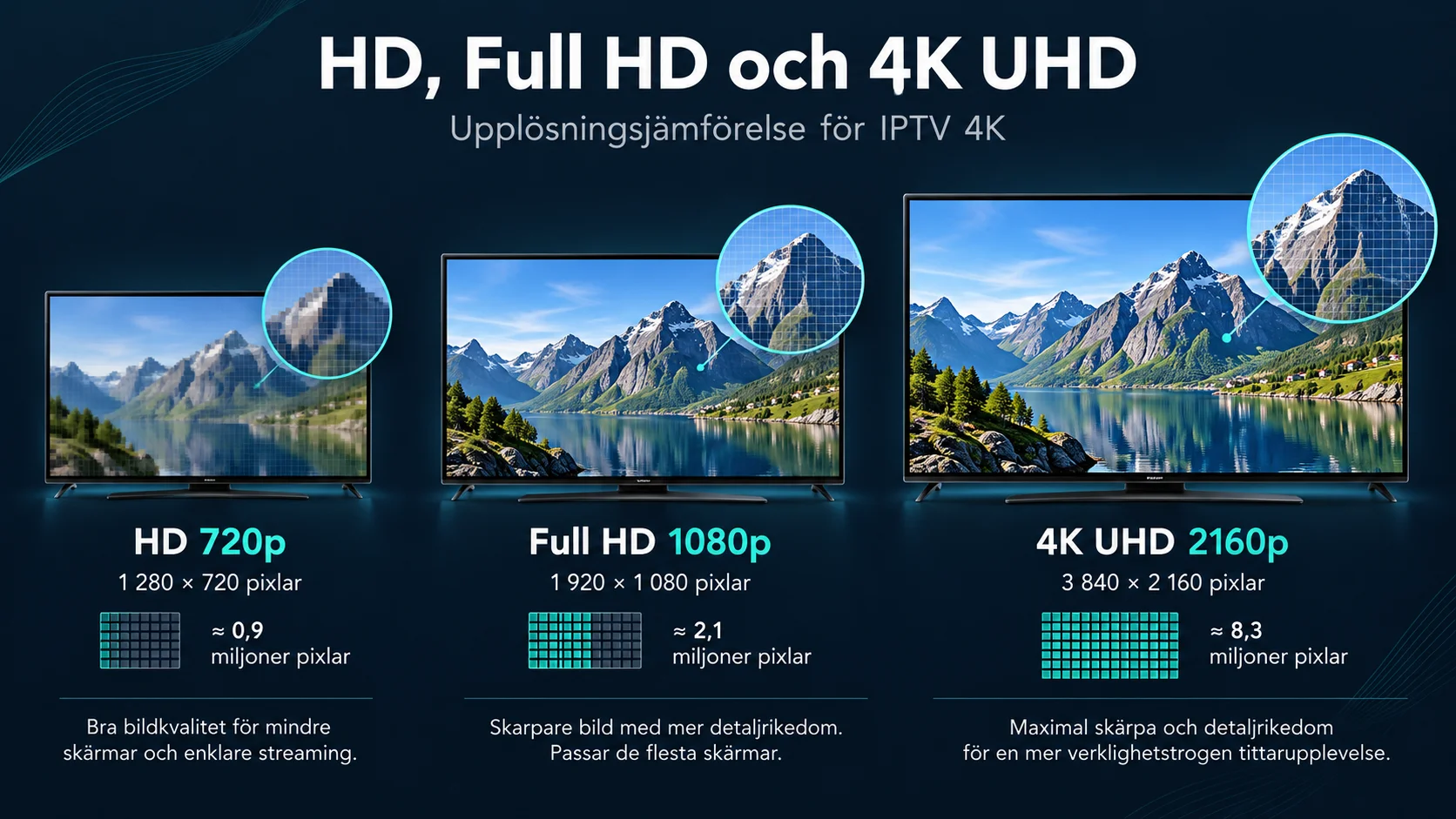
IPTV 4K kan ge en skarpare bild med fler detaljer, men en 4K-TV är ingen garanti för att innehållet faktiskt visas i den upplösningen. Bildkvaliteten beror också på videoströmmen, utrustningen och hur stabil internetanslutningen är.
För att få ut det mesta av 4K behöver hela kedjan fungera, från videokällan till bilden på skärmen. Här går vi igenom vad som krävs, hur du kontrollerar upplösningen och vad du kan göra om bilden hackar eller ser sämre ut än väntat.
Vad innebär IPTV i 4K?
IPTV innebär att TV-innehåll överförs med internetprotokoll. När vi talar om IPTV i 4K handlar det om videons upplösning och om den kan överföras och spelas upp med bibehållen kvalitet.
4K Ultra HD, ofta förkortat UHD, har en upplösning på 3840 × 2160 pixlar. Det är ungefär 8,3 miljoner bildpunkter, jämfört med drygt 2 miljoner i Full HD. Skillnaden kan märkas tydligast på en större skärm och när du sitter tillräckligt nära för att urskilja de extra detaljerna.
| Bildformat | Upplösning | Antal bildpunkter, ungefär |
|---|---|---|
| HD (720p) | 1280 × 720 | 0,9 miljoner |
| Full HD (1080p) | 1920 × 1080 | 2,1 miljoner |
| 4K Ultra HD (2160p) | 3840 × 2160 | 8,3 miljoner |
Äkta 4K är inte samma sak som uppskalad 4K
En modern 4K-TV kan skala upp material med lägre upplösning så att det fyller hela skärmen. Om videon ursprungligen levereras i Full HD kommer TV:n alltså att visa den på sin 4K-panel, men det gör inte källmaterialet till äkta 4K.
Upplösningen är dessutom bara en del av bildkvaliteten. En 4K-ström med kraftig komprimering kan förlora detaljer, särskilt vid mycket rörelse. HDR är en annan teknik som påverkar hur ljus, kontrast och färger återges. En video kan vara i 4K utan att ha HDR.
Att komma ihåg: En skärm som visar 2160p bekräftar inte nödvändigtvis att själva videoströmmen har den upplösningen. Det måste kontrolleras separat när spelaren ger den möjligheten.
Hur snabbt internet behöver du för IPTV 4K?
Det finns ingen internethastighet som garanterar att alla 4K-strömmar fungerar felfritt. Hur mycket bandbredd som behövs beror bland annat på komprimering, bildfrekvens och hur mycket data videon använder varje sekund.
Som praktisk tumregel är det klokt att ha omkring 25–40 Mbit/s stabil och tillgänglig kapacitet för en 4K-ström, gärna med marginal om andra i hushållet använder nätet samtidigt. Vissa 4K-strömmar kräver mindre, medan andra kan kräva mer. Det är därför en planeringsmarginal, inte ett tekniskt minimikrav eller en garanti.
| Situation | Vad du bör tänka på |
|---|---|
| En 4K-ström | Kontrollera att anslutningen har stabil kapacitet för den aktuella strömmens bitrate. |
| Flera aktiva enheter | Videomöten, nedladdningar och annan streaming delar på hushållets bandbredd. |
| Wi-Fi med svag signal | Störningar och korta avbrott kan orsaka buffring även om hastighetstestet ser bra ut. |
| Trådbunden anslutning | En nätverkskabel kan ge jämnare överföring än ett belastat eller svagt trådlöst nät. |
Varför räcker inte ett bra hastighetstest?
Ett hastighetstest visar hur anslutningen presterar just när du mäter. Det säger inte allt om variationer i hastighet, förlorade datapaket eller korta störningar under en längre uppspelning. Titta därför på både hastigheten och hur stabilt videon fungerar.
Testa helst anslutningen på samma nätverk som TV:n använder, gärna under den tid på dygnet då du normalt tittar. Om en mobil nära routern får ett bra resultat men TV:n står längre bort kan upplevelsen ändå bli en annan.
Även om du har ett snabbt abonnemang kan flaskhalsen ligga i det lokala nätverket, i spelarens prestanda eller i själva videokällan.
Vilken utrustning krävs för att se IPTV i 4K?
För att visa en verklig 4K-ström behöver flera delar vara kompatibla. Det räcker inte att en produkt har ordet ”4K” på förpackningen.
En TV eller skärm med stöd för 4K
Skärmen ska kunna visa 3840 × 2160 pixlar. Har du en Full HD-TV kan enheten ibland spela upp eller anpassa ett högupplöst innehåll, men du får inte den fulla detaljrikedomen på skärmen.
En spelare som klarar videoströmmen
IPTV-appen behöver kunna hantera formatet som videon levereras i. Det gäller både upplösningen och själva videokodningen. HEVC, även kallat H.265, är ett exempel på en komprimeringsteknik som används för högupplöst video. Stöd för 4K betyder inte automatiskt stöd för varje codec, bildfrekvens eller HDR-format.
En Smart TV kan ha tillräcklig kapacitet, men en extern streamingbox kan också vara ett alternativ om den inbyggda appen är långsam eller saknar rätt stöd. För en extern enhet behöver du dessutom kontrollera att HDMI-port, kabel och utgångsinställningar klarar önskat 4K-format. Hög bildfrekvens och vissa HDR-lägen kan ställa ytterligare krav.
En videokälla som faktiskt finns i 4K
Den avgörande detaljen glöms ofta bort: det du tittar på måste vara tillgängligt i 4K från början. Om källan är i 1080p går det inte att skapa äkta 2160p-detaljer genom att ändra en inställning i appen.
Utbud och tillgänglig upplösning kan skilja sig mellan olika kanaler och titlar. På IPTV Tjänsts startsida finns en översikt över kompatibla enheter och de bildformat som kan vara tillgängliga. Kontrollera sedan kvaliteten på det innehåll du själv vill se.
Så kontrollerar du om IPTV verkligen visas i 4K
Det enklaste misstaget är att titta på TV:ns bildinställningar och anta att allt material nu visas i 4K. En ansluten box kan till exempel skicka en 2160p-signal till TV:n samtidigt som videon den spelar upp har lägre upplösning.
Gör i stället kontrollen steg för steg:
- Välj innehåll som uppges vara tillgängligt i 4K. En kvalitetsbeteckning är en ledtråd, men inte ett slutgiltigt bevis.
- Öppna spelarens information om videon. Om appen har en funktion för teknisk information eller uppspelningsstatistik kan den visa aktuell videoupplösning, codec och ibland bitrate.
- Kontrollera att videoströmmen anges som 3840 × 2160. Om endast TV:ns utgångsupplösning visas vet du fortfarande inte med säkerhet vilken upplösning källan har.
- Se över inställningarna i appen och på enheten. Automatisk kvalitetsanpassning, energisparfunktioner eller en begränsad utgångsinställning kan påverka resultatet.
- Jämför med ett känt Full HD-klipp på samma skärm. Titta efter finare detaljer, inte bara starkare färger eller uppskärpning. En visuell jämförelse är dock inte ett säkert mätinstrument.
Om appen saknar teknisk statistik: Du kan bedöma bildkvaliteten visuellt, men då bör du inte påstå att du har bekräftat äkta 4K. TV:ns informationsruta visar ofta signalen från enheten, inte den ursprungliga videofilen.
Så förbättrar du bildkvaliteten och minskar buffring
Om en 4K-ström stannar upp eller blir suddig är lösningen inte alltid att skaffa snabbare internet. Börja med att ta reda på var problemet uppstår. Små tester kan spara mycket tid.
När bilden hackar eller laddar om
- Prova samma innehåll igen. Om problemet bara gäller en viss kanal eller video kan orsaken finnas i just den källan.
- Kontrollera belastningen hemma. Pausa stora nedladdningar och andra bandbreddskrävande aktiviteter under testet.
- Testa en nätverkskabel om möjligt. Om uppspelningen blir stabilare är det en tydlig signal om att Wi-Fi kan vara en del av problemet.
- Starta om spelaren och kontrollera uppdateringar. Programfel och begränsningar i en äldre version kan påverka uppspelningen.
- Prova en lägre kvalitetsnivå. Om Full HD fungerar stabilt medan 4K fortsätter buffra hjälper det dig att ringa in felet, men bevisar inte ensamt att internetanslutningen är för långsam.
När bilden fungerar men ser mjuk eller grynig ut
Kontrollera först vilken upplösning som verkligen levereras. Om den är korrekt kan låg bitrate eller hård komprimering ändå göra att detaljer försvinner. Det syns ofta i mörka scener, snabba rörelser och stora ytor med liknande färger.
Undvik också att överdriva TV:ns skärpeinställning. För hög skärpa kan ge ljusa konturer runt föremål utan att tillföra riktiga detaljer. Prova ett neutralt bildläge och jämför samma scen före och efter ändringen.
Om flera appar och enheter uppvisar samma problem samtidigt kan du undersöka nätverket närmare. Om bara en spelare påverkas är det mer relevant att börja med den appen eller enheten.
Är 4K alltid bättre än Full HD?
Nej. 4K har högre upplösning, men en bra bild handlar om mer än antalet pixlar. En välkodad Full HD-ström kan se renare och behagligare ut än en 4K-ström med låg bitrate, kraftig komprimering eller återkommande avbrott.
Hur stor skillnaden upplevs beror också på skärmens storlek, avståndet till TV:n och vad du tittar på. På en större skärm där du sitter relativt nära kan extra detaljer bli tydligare. På en mindre skärm eller på långt avstånd är skillnaden ofta svårare att se.
Bildfrekvensen påverkar dessutom hur mjuka rörelser upplevs. Vid snabbt innehåll kan en stabil ström med bra rörelseåtergivning vara viktigare för helhetsintrycket än att upplösningen på papperet är högst.
Välj därför inte upplösning enbart efter siffran. Utgå från den bild som fungerar bäst på din utrustning, med din anslutning och det innehåll du faktiskt tittar på.
Checklista: Kontrollera din utrustning före 4K-streaming
Innan du börjar felsöka eller ändra en massa inställningar kan du gå igenom den här korta checklistan.
- Skärm: TV:n eller bildskärmen stöder 3840 × 2160.
- Spelare: Appen och enheten klarar videons codec och upplösning.
- Videokälla: Innehållet är faktiskt tillgängligt i 4K.
- Nätverk: Det finns stabil bandbredd med marginal för övrig användning.
- Anslutning: Wi-Fi-signalen är bra, eller så används nätverkskabel.
- Inställningar: Uppspelningen begränsas inte till en lägre kvalitet.
- Kontroll: Du har undersökt videoströmmens upplösning, inte bara skärmens utsignal.
Har du gått igenom punkterna är nästa steg att prova uppspelningen under vanliga förhållanden hemma. Om du vill kontrollera både kompatibilitet och tillgänglig bildkvalitet kan du testa bildkvaliteten på din egen enhet innan du väljer ett abonnemang.
Det viktigaste att ta med sig: Riktigt bra IPTV i 4K kräver mer än en 4K-logotyp. Börja med att kontrollera källan, därefter spelaren och skärmen, och se till att nätverket orkar leverera bilden utan avbrott. När alla delar fungerar tillsammans får du bättre förutsättningar för en skarp och stabil upplevelse.

One Response