 Skip to content
Bästa IPTV-appen 2026: Vilken app passar din enhet?
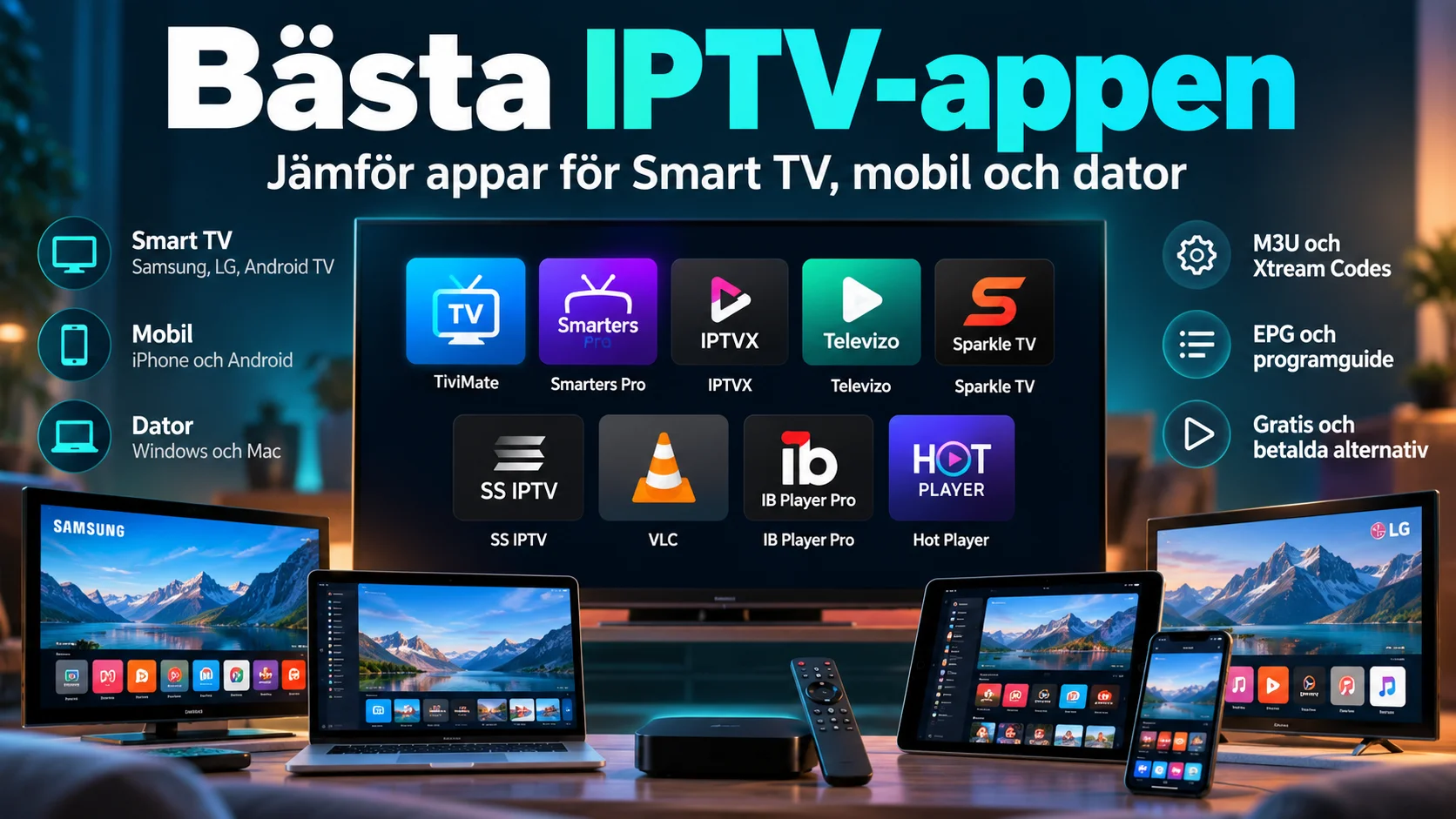
Den bästa IPTV-appen är den som fungerar med din TV, mobil eller dator och har de funktioner du faktiskt behöver. TiviMate och Sparkle TV är intressanta alternativ för Android TV, medan IPTVX passar dig som använder iPhone eller Apple TV. För Samsung och LG finns bland annat IB Player Pro, Hot Player och andra TV-anpassade spelare.
Det finns däremot ingen enskild IPTV-app som är bäst för alla. En spelare som fungerar utmärkt med fjärrkontroll kan vara opraktisk på mobilen. En annan kan ha en snygg programguide men sakna stöd för den inloggningsmetod du använder.
I den här guiden jämför vi nio IPTV-appar utifrån deras funktioner, enhetsstöd, användarvänlighet och betalningsmodeller. Du får också veta vad som skiljer gratisversioner från premiumalternativ, hur du kommer igång och vad du bör kontrollera innan du betalar.
Vilken IPTV-app är bäst för din enhet?
Börja med att kontrollera vilket operativsystem din enhet använder. En Samsung Smart TV med Tizen, en LG-TV med webOS och en TV-box med Android TV kan ha helt olika appar tillgängliga, trots att de alla ansluts till internet.
Tabellen nedan ger en snabb översikt över vilka appar som är värda att undersöka för olika enheter.
| Enhet | Appar att överväga | Viktig kontroll |
|---|---|---|
| Android TV / Google TV | TiviMate, Sparkle TV, Televizo | Fjärrkontroll, EPG och inloggningsmetod |
| Samsung Smart TV | IB Player Pro, Hot Player, Smarters Pro | Modellår och tillgänglighet i TV:ns appbutik |
| LG Smart TV | Hot Player, SS IPTV, kompatibla IB Player-versioner | webOS-version och appbutikens utbud |
| iPhone och iPad | IPTVX, Smarters Pro | Appversion, spellistor och betalningsvillkor |
| Apple TV | IPTVX, Smarters Pro | Stöd för tvOS och fjärrkontroll |
| Android-mobil | Televizo, Smarters Pro, kompatibla IB Player-versioner | Touchanpassning och spellistestöd |
| Windows och Mac | VLC, Smarters Pro | Om du behöver en fullständig TV-guide |
Det här är exempel på relevanta alternativ, inte ett löfte om att varje app finns för samtliga modeller. Appbutikens innehåll och kompatibiliteten kan variera mellan länder, enheter och programversioner.
Viktigt: En IPTV-spelare innehåller normalt inte TV-kanaler eller ett abonnemang. Appen används för att spela upp innehåll som du lägger till separat. Om du är osäker på skillnaden finns en mer grundläggande förklaring i vår guide om vad IPTV är och hur tekniken fungerar.
Så har vi jämfört IPTV-apparna
När man jämför IPTV-appar är det lätt att fastna vid snygga skärmbilder eller löften om snabb uppspelning. Men en bra app bör framför allt fungera med din utrustning och vara enkel att använda i vardagen.
Den här jämförelsen bygger på publicerad information från utvecklare och appbutiker samt på funktioner som är relevanta när man väljer IPTV-spelare. Den bygger inte på egna prestandatester, och apparna har därför inte fått påhittade poäng eller hastighetsbetyg.
Vi har särskilt tittat på följande:
- Kompatibilitet: Vilka operativsystem och enhetstyper stöds?
- Inloggning: Kan appen hantera M3U, Xtream Codes eller andra vanliga metoder?
- Programguide: Finns stöd för EPG, favoriter och enkel kanalnavigering?
- Användarvänlighet: Är appen främst avsedd för fjärrkontroll eller pekskärm?
- Extra funktioner: Finns exempelvis catch-up, inspelning eller stöd för flera spellistor?
- Kostnad: Finns gratisanvändning, en premiumversion eller en separat aktiveringsavgift?
Funktioner och priser kan förändras. Det är därför klokt att kontrollera den aktuella appversionen innan du installerar eller köper en aktivering.
Bästa IPTV-apparna för olika behov
De nio apparna nedan har olika styrkor. Vissa riktar sig främst till TV-tittande med fjärrkontroll, medan andra passar bättre på mobil, dator eller Smart TV med ett visst operativsystem.
1. TiviMate: För Android TV och avancerad programguide
TiviMate är ett alternativ för dig som använder Android TV och vill ha ett gränssnitt som känns anpassat för en stor TV-skärm. Appen är byggd för navigering med fjärrkontroll och har funktioner för att hantera kanallistor och programinformation.
Den stöder bland annat M3U, Xtream Codes och EPG. Andra dokumenterade funktioner omfattar favoriter, flera spellistor, catch-up och möjlighet till inspelning eller flera samtidiga bildrutor, beroende på appens funktioner och tillgängligt innehåll.
En viktig begränsning är att TiviMate är avsedd för Android TV. Den är inte optimerad som en vanlig mobilapp med pekskärmsnavigering och ska inte förväxlas med en app för Samsung Tizen eller LG webOS.
Passar främst: Dig som tittar på Android TV eller en kompatibel TV-box och prioriterar en tydlig TV-guide och flexibel kanalhantering.
2. Smarters Pro: För dig som använder flera typer av enheter
Smarters Pro är en mediespelare med versioner för flera plattformar, bland annat Android, iPhone, Apple TV, dator och vissa Smart TV-enheter.
Appen kan hantera spellistor och åtkomst till videoinnehåll genom kompatibla metoder. Funktionerna och användargränssnittet kan dock skilja sig mellan mobilversionen, TV-versionen och datorprogrammet.
Det gör det viktigt att kontrollera exakt vilken version du installerar. En funktion som finns på Android behöver inte automatiskt vara tillgänglig på en Smart TV.
Det finns dessutom appar med snarlika namn. Kontrollera därför utvecklaren i appbutiken innan du lämnar inloggningsuppgifter eller betalar.
Passar främst: Dig som vill undersöka samma typ av spelare på flera olika enheter och föredrar ett tydligt gränssnitt med kategorier för innehållet.
3. IPTVX: För iPhone, iPad och Apple TV
IPTVX är särskilt relevant för dig som använder Apples enheter. Appen har stöd för iPhone, iPad och Apple TV och erbjuder funktioner för att organisera direktsänd TV, filmer och serier.
Den stöder bland annat M3U och Xtream API samt EPG, favoriter och flera spellistor. Vissa funktioner kan även använda synkronisering mellan kompatibla enheter.
För den som tittar på Apple TV kan ett gränssnitt anpassat för fjärrkontroll vara en fördel. På iPhone handlar användningen i stället mer om hur lätt det är att hitta och spela upp innehåll på en mindre skärm.
IPTVX erbjuder köp inuti appen. Kontrollera vilka funktioner som ingår utan betalning och vad som kräver uppgradering.
Passar främst: Dig som använder iPhone eller Apple TV och vill ha en organiserad mediespelare med TV-guide och spellistestöd.
4. Televizo: För Android-mobil, surfplatta och TV
Televizo är en IPTV-spelare för Android-baserade enheter. Den är intressant om du vill kunna använda spellistor på mobil, surfplatta eller en kompatibel TV-enhet.
Appen har stöd för flera spellistor, EPG, favoriter, sökning och sortering. Det finns också dokumenterat stöd för catch-up och Chromecast, beroende på hur innehållet och enheten fungerar tillsammans.
Televizo kan vara ett praktiskt alternativ för dig som vill kunna växla mellan att titta på en mindre skärm och använda en större TV.
Det finns annonser och köp inuti appen. Kontrollera vilka funktioner som är tillgängliga i den version du använder innan du bestämmer dig för att uppgradera.
Passar främst: Android-användare som vill ha en flexibel IPTV-spelare för vardaglig uppspelning.
5. Sparkle TV: För TV-guide och avancerade TV-funktioner
Sparkle TV är utvecklad för Android TV, Google TV och Fire TV. En intressant detalj för svenska användare är att appen enligt sin utvecklarinformation är tillverkad i Sverige.
Appen har stöd för M3U, Xtream Codes och olika källor till programinformation. Den erbjuder också funktioner som favoriter, sortering av kanaler och en TV-anpassad programguide.
För användare som vill ha mer kontroll finns ytterligare funktioner, exempelvis timeshift, inspelning och visning av flera strömmar. Flera av dessa kräver dock Sparkle TV Plus, och funktionerna kan även bero på utrustningen och innehållets stöd.
Appen är främst intressant på TV-baserade Android-enheter. Mobilversionen är inte tänkt att fungera på exakt samma sätt som TV-versionen.
Passar främst: Dig som använder Android TV eller Google TV och vill ha mer avancerad hantering av kanaler och programguide.
6. SS IPTV: För kompatibla LG Smart TV-modeller
SS IPTV är en etablerad IPTV-spelare med särskild koppling till LG Smart TV. Den gör det möjligt att lägga till spellistor och hantera innehåll genom appens egna funktioner.
En praktisk skillnad jämfört med vissa andra spelare är att SS IPTV använder egna verktyg för spellistehantering. Det kan vara användbart när du vill organisera tillgängliga kanaler eller lägga till en spellista via appens gränssnitt.
Däremot bör du inte utgå från att appen fungerar på varje LG-TV. Kontrollera tillgängligheten i TV:ns appbutik och se till att just din modell och systemversion stöds.
Det är också klokt att kontrollera vilken metod för spellistor och programinformation din version kan hantera innan installationen.
Passar främst: Dig som har en kompatibel LG Smart TV och vill använda en spelare med fokus på spellistor.
7. VLC: För enkel uppspelning på dator
VLC är en allmän mediespelare snarare än en specialiserad IPTV-app. Den kan spela upp många typer av lokala videofiler och nätverksströmmar, vilket gör den användbar för enklare uppspelning.
På en dator kan VLC vara ett bra alternativ om du främst vill öppna en kompatibel videolänk och kontrollera att uppspelningen fungerar.
Begränsningen är att VLC inte erbjuder samma TV-anpassade upplevelse som specialiserade IPTV-spelare. Om du vill ha en omfattande kanalguide, tydliga kategorier och fjärrkontrollsanpassad navigering kan en annan app vara mer praktisk.
VLC är gratis och kan därför vara ett användbart verktyg för enklare uppspelning eller felsökning.
Passar främst: Datoranvändare som vill spela upp nätverksvideo utan att behöva en avancerad IPTV-meny.
8. IB Player Pro: För Smart TV och spellistehantering
IB Player Pro är en IPTV-spelare som finns i versioner för olika enheter, bland annat Samsung Smart TV och Android-baserade enheter. Den är ett alternativ för dig som vill ha en TV-anpassad app där du lägger till din egen spellista eller dina egna åtkomstuppgifter.
Beroende på version finns stöd för M3U, Xtream och EPG. Funktioner som favoriter, kategorier och programinformation kan göra det enklare att hitta det innehåll du använder regelbundet.
På vissa TV-versioner används en enhetsidentifierare tillsammans med en separat nyckel för att koppla spellistan till appen. Andra versioner kan erbjuda inloggning direkt i gränssnittet.
En särskilt viktig detalj är att det finns flera IPTV-appar med mycket liknande namn, bland annat IB Player Pro och IBO Player Pro. De ska inte automatiskt behandlas som samma produkt. Kontrollera alltid utvecklare, ikon, aktiveringssida och betalningsvillkor för den version du faktiskt har installerat.
Vissa versioner erbjuder en tidsbegränsad testperiod och kräver därefter aktivering. En sådan aktivering gäller spelarens funktioner och innebär inte att TV-innehåll ingår.
Passar främst: Dig som har en kompatibel Samsung-TV eller Android-enhet och föredrar en spelare med spellistehantering och enkel kanalnavigering.
9. Hot Player: För Samsung, LG och andra Smart TV-enheter
Hot Player är ytterligare ett alternativ för dig som använder Smart TV. Appen finns dokumenterad för bland annat Samsung Tizen, LG webOS och Android TV, men tillgängligheten måste kontrolleras för den aktuella modellen och appbutiken.
Hot Player används för att spela upp innehåll från en spellista som användaren själv lägger till. Den levereras alltså inte automatiskt med tillgång till TV-kanaler eller filmer.
En vanlig installationsmetod är att öppna appen, notera den enhetsidentifierare som visas och använda spelarens hanteringssida för att lägga till en spellista. Exakt arbetsgång kan skilja sig mellan appversioner.
Det gör Hot Player intressant för personer som föredrar att konfigurera spellistan separat från själva TV:n, exempelvis från en telefon eller dator.
Även här är det viktigt att kontrollera den aktuella licensen. Det förekommer både tidsbegränsade aktiveringar och andra betalningsalternativ, och uppgifterna kan variera beroende på version och betalningsplattform.
Installera helst appen från enhetens officiella appbutik och kontrollera att aktiveringssidan hör till just den installerade versionen.
Passar främst: Dig som använder en kompatibel Samsung- eller LG-TV och vill ha en spelare med enkel spellisteaktivering.
Varför fungerar inte alla IPTV-appar på Samsung och LG?
Det beror främst på att olika Smart TV-tillverkare använder olika operativsystem.
Många Samsung-TV-apparater använder Tizen, medan LG använder webOS. Båda skiljer sig från Android TV och Google TV, vilket betyder att appar som finns i Google Play inte automatiskt kan installeras direkt på dessa TV-apparater.
Det är därför en app kan fungera på en Android-box men saknas i appbutiken på din Samsung eller LG.
Modellår, region och systemversion påverkar dessutom vilka appar som visas. Att en utvecklare erbjuder en Smart TV-version betyder inte nödvändigtvis att den stöds på just din modell.
Vad gör du om appen inte finns på TV:n?
Börja med att kontrollera TV:ns modell och programversion. Sök sedan efter appen i den inbyggda appbutiken och kontrollera om utvecklaren anger något särskilt kompatibilitetskrav.
Om appen saknas kan en separat streamingbox vara ett alternativ. En kompatibel Android TV- eller Google TV-enhet kan ge tillgång till andra appar än dem som finns direkt i TV:n.
Du behöver alltså inte nödvändigtvis byta TV för att använda en annan IPTV-spelare.
Tips: Välj inte en app enbart för att den fungerar på en väns TV. Kontrollera din egen modell, systemversion och tillgängliga appbutik först.
M3U eller Xtream Codes: vad ska IPTV-appen stödja?
Innan du väljer spelare behöver du veta vilken inloggningsmetod som ska användas. Två vanliga alternativ är M3U och Xtream Codes.
Båda kan användas för att ge spelaren information om tillgängliga videoströmmar, men uppgifterna anges på olika sätt.
M3U: En spellista via länk
En M3U-spellista innehåller hänvisningar till medieinnehåll. I en kompatibel spelare lägger du vanligtvis in en URL, varefter appen läser in listan.
Metoden kan vara enkel om du redan har en fungerande M3U-länk. Hur kanalerna grupperas och vilken programinformation som visas beror på spellistan och spelarens funktioner.
Xtream Codes: Inloggning i separata fält
Med Xtream Codes fyller du vanligtvis i serveradress, användarnamn och lösenord. Spelaren använder uppgifterna för att hämta det innehåll som är kopplat till kontot.
Vissa appar kan även organisera kategorier, filmer, serier och EPG genom den här metoden.
| Egenskap | M3U | Xtream Codes |
|---|---|---|
| Vanliga uppgifter | Spellisteadress | Serveradress, användarnamn och lösenord |
| Inställning | Lägg till URL eller spellista | Fyll i separata inloggningsfält |
| Kanallista | Via spellistan | Via tjänstens API |
| EPG | Beror på källa och spelare | Beror på källa och spelare |
Det är inte säkert att den ena metoden alltid ger bättre bild än den andra. Bildkvaliteten beror framför allt på själva videoströmmen, anslutningen och den utrustning som spelar upp innehållet.
Om en app inte stöder din inloggningsmetod behöver du antingen välja en kompatibel spelare eller undersöka vilka alternativa uppgifter tjänsten erbjuder.
Gratis eller betald IPTV-app: vad är skillnaden?
En gratis IPTV-app kan vara fullt tillräcklig för enkel uppspelning. Samtidigt erbjuder vissa betalversioner funktioner som kan vara användbara om du tittar ofta eller vill ha en mer avancerad programguide.
Det är därför bättre att jämföra vad som faktiskt ingår än att automatiskt utgå från att den dyraste appen är bäst.
Gratisversioner och grundfunktioner kan exempelvis räcka för att lägga till en spellista, starta innehåll och använda enkel navigering.
Premiumversioner kan, beroende på app, ge tillgång till ytterligare funktioner som flera spellistor, mer flexibel kanalhantering, inspelning, avancerade inställningar eller andra användaralternativ.
Vad innebär en aktiveringsavgift?
Vissa Smart TV-spelare använder en modell där appen först kan provas och sedan behöver aktiveras för fortsatt användning.
Det kan exempelvis vara aktuellt för versioner av IB Player Pro och Hot Player. Aktiveringen kan vara knuten till en viss enhet och ska inte förväxlas med betalningen för en separat innehållstjänst.
Kontrollera särskilt om avgiften gäller:
- En viss enhet eller flera enheter.
- En begränsad tidsperiod eller en längre licens.
- En automatisk förnyelse eller ett separat köp.
- Alla funktioner eller endast en del av appen.
Priser och licensvillkor kan ändras, och olika appbutiker kan visa olika betalningsalternativ. Därför är det klokt att kontrollera den faktiska kostnaden i den version du ska använda.
En betald IPTV-spelare innebär inte automatiskt att ett IPTV-abonnemang ingår.
Så installerar och testar du en IPTV-app
När du har valt en app är nästa steg att se till att den fungerar med dina uppgifter och din utrustning. Det är bättre att testa ordentligt innan du betalar för en lång aktivering.
- Kontrollera operativsystemet. Ta reda på om du använder Samsung Tizen, LG webOS, Android TV, Google TV, iOS eller något annat system.
- Hitta rätt app. Öppna enhetens appbutik och kontrollera appnamn, ikon och utvecklare. Det är särskilt viktigt när flera appar har liknande namn.
- Installera och starta spelaren. Se efter vilka funktioner som finns och om appen erbjuder en testperiod eller begränsad gratisversion.
- Kontrollera inloggningsmetoden. Se om du ska använda M3U, Xtream Codes eller en separat sida för spellistehantering.
- Lägg in dina uppgifter. Följ instruktionerna för den valda appen. Om du använder enhets-ID eller enhetsnyckel ska du kontrollera att uppgifterna stämmer.
- Testa uppspelningen. Kontrollera ljud, bild, programguide och navigering. Prova gärna flera olika typer av innehåll.
- Bedöm hur appen fungerar i vardagen. Se om du enkelt kan hitta favoriter, byta kanal och använda fjärrkontrollen eller pekskärmen.
Vad ska du kontrollera innan du betalar?
Börja med det viktigaste: fungerar appen med just din enhet och den inloggningsmetod du tänker använda?
Kontrollera sedan hur snabbt du hittar innehåll, om TV-guiden visas korrekt och om menyerna fungerar bra med din fjärrkontroll.
Om du vill undersöka hur en spelare fungerar tillsammans med en IPTV-tjänst kan du använda informationen på IPTV Tjänsts webbplats för att kontrollera kompatibilitet och testa uppspelningen på din egen utrustning.
Använd samma internetanslutning som du normalt tittar med. Ett test på mobilen nära routern visar inte alltid hur uppspelningen fungerar på TV:n i ett annat rum.
Vanliga problem med IPTV-appar och hur du löser dem
Även en bra IPTV-spelare kan få problem ibland. Det betyder inte automatiskt att appen är dålig eller att den behöver bytas ut.
Börja med att identifiera vilket problem du faktiskt har.
Appen visar inga kanaler
Kontrollera först att spellistan har lagts till korrekt. Om du använder Xtream Codes bör du kontrollera serveradressen, användarnamnet och lösenordet.
Om appen använder en webbsida för spellistehantering ska du också se till att enhets-ID och eventuell enhetsnyckel är korrekta.
Försök sedan uppdatera spellistan eller starta om appen.
Programguiden är tom eller visar fel information
EPG-information kan komma från en separat guidekälla eller genom den tjänst du använder.
Kontrollera att programguiden är aktiverad och att appen har hämtat den senaste informationen. Om tiderna är fel kan det också vara relevant att se över tidszon och klockinställningar.
Alla kanaler har inte alltid tillgänglig EPG-information.
Bilden fryser eller börjar buffra
Buffring kan bero på flera olika faktorer. Internetanslutningen, Wi-Fi, enhetens prestanda och videokällan kan alla påverka uppspelningen.
Testa först samma innehåll efter att du stängt andra appar och minskat belastningen på nätverket. Om möjligt kan du även prova en nätverkskabel.
Om problemet endast uppstår i en spelare kan det vara värt att kontrollera appens inställningar eller prova en annan kompatibel version.
Om du främst har problem med högupplöst uppspelning kan vår guide om IPTV 4K och bildkvalitet hjälpa dig att förstå vad som påverkar resultatet.
Fjärrkontrollen fungerar dåligt i appen
Det kan bero på att spelaren inte är anpassad för TV-navigering. Vissa appar är utvecklade för pekskärm och fungerar därför sämre med en vanlig fjärrkontroll.
Kontrollera om det finns en särskild TV-version. Om du använder en Android TV-box är det ofta mer praktiskt att välja en spelare som uttryckligen är gjord för fjärrkontroll.
Så väljer du rätt IPTV-app
Det bästa valet är sällan den app som har flest funktioner. Det är den som fungerar bra med din utrustning, stöder dina inloggningsuppgifter och är enkel att använda varje dag.
Om du använder Android TV är TiviMate, Sparkle TV och Televizo relevanta alternativ att börja jämföra. För Samsung och LG kan IB Player Pro, Hot Player eller andra kompatibla Smart TV-spelare vara mer aktuella.
På iPhone och Apple TV är IPTVX ett intressant alternativ, medan VLC kan vara tillräckligt när du främst behöver enkel videouppspelning på en dator.
Gå igenom följande innan du bestämmer dig:
- Kompatibilitet: Finns appen för din exakta enhet och systemversion?
- Inloggning: Stöder den M3U, Xtream Codes eller den metod du behöver?
- Användning: Är det lätt att hitta kanaler och navigera med din fjärrkontroll?
- Funktioner: Behöver du EPG, favoriter, catch-up eller flera spellistor?
- Kostnad: Förstår du vad som ingår och hur en eventuell aktivering fungerar?
- Test: Har du kontrollerat ljud, bild och stabilitet på din egen utrustning?
Sammanfattningsvis: Den bästa IPTV-appen är inte nödvändigtvis den mest avancerade eller dyraste. För de flesta är kompatibilitet, enkel installation och tydlig navigering viktigare än en lång lista med extrafunktioner.
Börja med att välja en spelare för din enhet och kontrollera att den stöder dina uppgifter. Testa sedan uppspelningen under vanliga förhållanden hemma innan du bestämmer dig för en eventuell premiumversion.
Då blir det enklare att hitta en IPTV-app som faktiskt passar ditt sätt att titta.

3 Responses